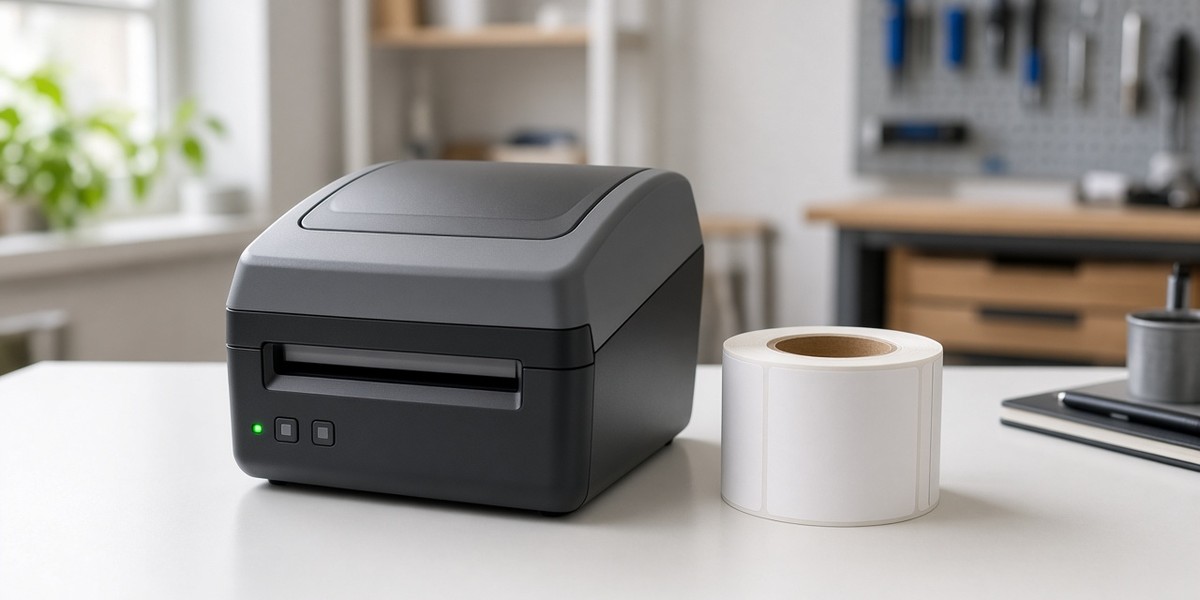
Gdy drukarka Zebra nie drukuje etykiet, najpierw ustal objaw: nic nie wychodzi, papier stoi, Å›wieci pauza albo bÅ‚Ä…d, albo job w ogóle nie dochodzi. To inna sytuacja niż puste etykiety z nadrukiem „pustymâ€. Poniżej diagnostyka krok po kroku i moment, w którym opÅ‚aca siÄ™ serwis.
- „Nie drukuje†a puste etykiety
- Pokrywa, głowica, pauza, komunikat błędu
- Media, sensor, kalibracja gap i black mark
- Ribbon kontra direct thermal
- Sterownik, kolejka, aplikacja
- Kiedy DIY kończy się, a zaczyna serwis
- Podsumowanie
„Nie drukuje†a puste etykiety: najpierw rozróżnij objaw
„Drukarka Zebra nie drukuje etykiet†u klientów oznacza zwykle jedno z trzech: etykieta w ogóle nie wychodzi (brak podawania, zacięcie, zatrzymanie), drukarka odmawia startu (pauza, otwarta głowica, Media Out, Ribbon Out, error na wyświetlaczu) albo komputer wysyła job, ale urządzenie nic z tym nie robi (kolejka, sterownik, zły port).
Osobny przypadek to sytuacja, w której papier idzie, słychać pracę mechaniki, a na etykiecie nie ma nadruku albo nadruk jest prawie niewidoczny. To temat pustych etykiet (głowica, ciemność, taśma, kalibracja pod kątem druku). Opisujemy go tu: dlaczego drukarka Zebra drukuje puste etykiety. Jeśli u Ciebie etykieta wychodzi pusta, przejdź tam. Ten artykuł zostaje przy braku ruchu mediów, pauzie i jobie, który nie startuje.
Pokrywa, głowica, pauza, komunikat błędu
Zacznij od tego, co widać na obudowie i na panelu. Na biurkowych ZD i podobnych otwarta pokrywa albo niedomknięta głowica drukująca blokuje druk. Domknij pokrywę do kliknięcia. Sprawdź, czy dźwignia albo zatrzask głowicy jest w pozycji zamkniętej. Na przemysłowych ZT sprawdź, czy głowica jest dociśnięta zgodnie z instrukcją modelu.
Przycisk pauzy albo stan Pause na wyświetlaczu oznacza, że drukarka żyje, ale świadomie nie przyjmuje jobów do wydruku. Wyłącz pauzę (zwykle ten sam przycisk Pause/Feed albo opcja w menu). Jeśli urządzenie wraca w pauzę samo, szukaj przyczyny: niedomknięta pokrywa, sensor, błąd mediów, tryb serwisowy.
Komunikaty Media Out, Ribbon Out, Head Open, Paper Jam, Error warto spisać dosłownie (albo zrobić zdjęcie panelu). Media Out przy pełnej roli często oznacza źle założone media albo sensor, który nie widzi etykiety. Ribbon Out przy trybie termicznym (bez taśmy) bywa efektem złego trybu druku. Head Open to niemal zawsze mechanika zamknięcia. Paper Jam: otwór trasę papieru, usuń sklejone resztki, sprawdź wałek i prowadnice.
Brak jakiejkolwiek reakcji (ciemny panel, żadnego LED) to już zasilanie: kabel, zasilacz, gniazdo. Zanim oddasz do serwisu, przetestuj znany sprawny zasilacz o właściwych parametrach, jeśli masz drugi egzemplarz w firmie.
Na modelach bez pełnego wyświetlacza (same diody) czytaj kombinację LED z instrukcji: miganie w określonym rytmie często oznacza otwartą głowicę, brak mediów albo pauzę. Nie zgaduj na pamięć z innego modelu. Rytm GK nie musi oznaczać tego samego co na ZD.
Media, sensor, kalibracja gap i black mark
Gdy drukarka „nie chce†podawać etykiet, najczęstsza przyczyna leży w załadunku. Sprawdź, czy rola jest założona zgodnie ze schematem w pokrywie: kierunek odwijania, przejście przez czujnik, prowadnice dociśnięte do szerokości etykiety bez zgniatania. Przy etykietach z gapem (przerwa między etykietami) sensor musi widzieć przerwę. Przy black mark (czarny znacznik) sensor i typ mediów w ustawieniach muszą być ustawione na mark, nie na gap.
Po zmianie szerokości, typu albo dostawcy etykiet zrób kalibrację mediów (zwykle przytrzymanie FEED przy starcie albo procedury w menu / narzędziu Zebra Setup Utilities). Bez kalibracji bywa fałszywy Media Out, podawanie po kilka etykiet naraz albo całkowite zatrzymanie. Jeśli kalibracja „nie trzyma się†po restarcie albo po każdej roli, podejrzewaj zabrudzony lub uszkodzony sensor, albo mechanikę prowadzącą.
Wyjmij media i zajrzyj w trasę papieru: sklejone etykiety na wałku, kawałki lineru pod sensorem, kurz z taśmy. Przetrzyj sensor delikatnie zgodnie z zaleceniami do modelu. Nie dźwigaj ostrym narzędziem po powierzchni czujnika.
Na modelach z wyświetlaczem LCD warto wejść w menu informacji o sensorach albo w raport konfiguracji (zależnie od firmware). Porównaj wykryty typ mediów z tym, co fizycznie założyłeś. Jeśli drukarka „widzi†continuous, a masz gap, kalibracja i typ mediów w menu muszą wrócić do gap. To częsty powód, dla którego urządzenie odmawia sensownego podawania po wymianie roli na inną szerokość albo innego dostawcę.
Test FEED bez joba z komputera: jeśli po kalibracji pojedyncze naciśnięcie FEED podaje dokładnie jedną etykietę i zatrzymuje się na przerwie, mechanika i sensor są w grze. Jeśli FEED nic nie robi albo wypluwa pół metra linera, wracasz do załadunku i kalibracji albo do usterki mechanicznej.
Ribbon kontra direct thermal: zÅ‚y tryb też „nie drukujeâ€
Drukarki Zebra pracują w trybie termotransferowym (taśma ribbon + etykieta) albo termicznym bezpośrednim (same etykiety termiczne, bez taśmy). Jeśli w sterowniku albo w menu jest Thermal Transfer, a w drukarce nie ma taśmy, dostaniesz Ribbon Out albo odmowę startu. Odwrotnie: tryb Direct Thermal przy założonej taśmie bywa mylący, a przy złych mediach nadruk i tak nie wyjdzie sensownie.
Ustal, czym naprawdę drukujesz na tym stanowisku. Ustaw ten sam tryb w drukarce i w sterowniku Windows (albo w ZPL wysyłanym z systemu). Przy TT sprawdź, czy taśma jest założona farbą we właściwą stronę i czy sensor taśmy nie wisi na pustej rolce albo luźnym końcu.
Gdy media idą, a nadruku brak, wróć do artykułu o pustych etykietach. Tu zostajemy przy sytuacjach, w których job w ogóle nie rusza albo papier stoi.
Sterownik, kolejka wydruku, aplikacja nie wysyła joba
Jeśli panel jest spokojny (Ready), a z Magazynu / WMS / ERP nic nie wychodzi, problem może być po stronie PC. Sprawdź, czy drukarka jest domyślna (gdy aplikacja drukuje na domyślną), czy w kolejce Windows nie wisi wstrzymany dokument, czy port USB/COM/sieć jest ten, którego używa sterownik.
Przy USB spróbuj innego kabla i portu bezpośrednio w komputerze. Przy sieci: ping do IP drukarki, czy adres się nie zmienił po DHCP. Sterownik Zebra Designer Driver / Zebra Setup Utilities: wydruk testowy ze sterownika. Jeśli test ze sterownika działa, a WMS nie, szukaj w aplikacji (szablon, mapowanie drukarki, uprawnienia, kolejka po stronie serwera wydruku).
Czasem job idzie w złym języku (np. aplikacja wysyła coś, czego firmware nie rozumie) albo na zły rozmiar etykiety i drukarka czeka na warunki, których nie spełnisz przy aktualnym załadunku. Porównaj szerokość i długość etykiety w sterowniku z fizyczną rolą.
Przy druku z aplikacji etykiet (np. szablony ZPL/EPL) wyślij prosty plik testowy znany jako działający na innej Zebrze w firmie. Jeśli ten sam plik tu milczy, a na drugiej drukarce działa, wracasz do sprzętu albo do lokalnej konfiguracji sieciowej. Jeśli żaden plik nie przechodzi, a panel pokazuje Ready, sprawdź jeszcze tryb spoolera i czy w menedżerze urządzeń nie ma wykrzyknika przy porcie.
Kiedy DIY kończy się, a zaczyna serwis
Zostaje u Ciebie, gdy po domknięciu głowicy, zdjęciu pauzy, poprawnym załadunku, kalibracji i teście ze sterownika drukarka normalnie podaje i drukuje. Albo gdy okazało się, że WMS drukował na inną kolejkę.
Oddajesz do serwisu, gdy: brak zasilania mimo sprawnego zasilacza, powtarzalny Paper Jam mimo czystej trasy, sensor „wariuje†mimo czystości i kalibracji, mechanika nie podaje (silnik, wałek, sprzęgła), elektronika resetuje się albo panel pokazuje błąd, którego nie kasuje procedura z dokumentacji, albo po upadku / zalaniu urządzenie zachowuje się losowo.
Przy zleceniu napisz model, S/N, dokładny komunikat z panelu i co już sprawdziłeś (pauza, kalibracja, tryb TT/DT, test ze sterownika). To skraca diagnozę. Orientacja kosztów: koszt naprawy drukarki Zebra. Wysyłka kurierem z całej Polski: wysyłka uszkodzonej drukarki.
Do paczki złóż krótkÄ… kartkÄ™: model, S/N, treść bÅ‚Ä™du z panelu, czy problem jest na USB czy po sieci, oraz czy FEED sam z panelu dziaÅ‚a. Zabezpiecz gÅ‚owicÄ™ i waÅ‚ek przed uciskiem w transporcie. Nie dokÅ‚adaj peÅ‚nej roli etykiet „na zapasâ€, chyba że serwis o to poprosi przy nietypowym medium.
Podsumowanie
Gdy drukarka Zebra nie drukuje etykiet, rozróżnij brak podawania / pauzę / błąd od pustego nadruku. Sprawdź zamknięcie głowicy, pauzę, załadunek mediów, tryb ribbon vs thermal, kalibrację sensora oraz kolejkę i sterownik. Puste etykiety przy jadącym papierze omawiamy osobno: puste etykiety Zebra.
Jeśli po tych krokach sprzęt nadal stoi, złóż zlecenie: kontakt albo tel. +48 728 407 511. Warsztat: Siechnice. Po diagnozie dostajesz wycenę przed naprawą.


0 Komentarzy