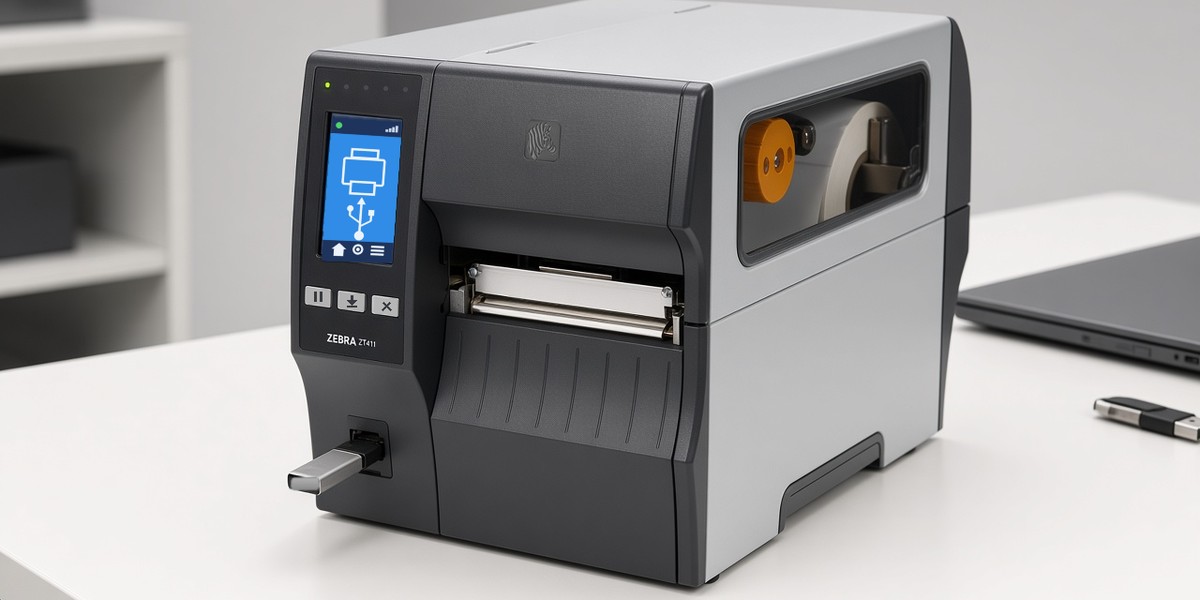
Aktualizacja firmware drukarki Zebra na modelach ZT411, ZT610 i ZD421 polega na wgraniu pliku ze strony wsparcia producenta, a nie na luźnym wrzuceniu go do dowolnego katalogu pendrive. Poniżej jak odczytać wersję, jak wgrać Printer OS v92 w ZT411 i ZT421, co zrobić, gdy menu ZT610 nie zgadza się z instrukcją, jak przebiega USB Mirror oraz dlaczego w egzemplarzach kupionych w EMEA od 1 sierpnia 2025 roku mirroring jest domyślnie wyłączony.
- Po co jest aktualizacja firmware drukarki Zebra
- Jak sprawdzić wersję firmware w ZT411, ZT610 i ZD421
- ZT411 i ZT421: Printer OS v92 i wysyłka pliku
- ZT610 i ZT620: menu niezgodne z instrukcją oraz ZD421
- Aktualizacja z pendrive i blokada USB Mirror w EMEA
- Gdy aktualizacja się nie powiedzie: co zrobić i kiedy serwis
Po co jest aktualizacja firmware drukarki Zebra
W przewodniku ZD421 i ZD621 Zebra zaleca okresowe wgrywanie najnowszego firmware, żeby uzyskać nowe funkcje, poprawki oraz zmiany w obsłudze mediów i komunikacji. W instrukcji ZT411 i ZT421 ten sam cel jest podany wprost przy Printer OS v92: aktualizacja ma dać najnowsze możliwości systemu. To nie jest zabieg na każdą usterkę mechaniczną. Jeśli głowica jest uszkodzona albo czujnik nie widzi etykiety, sam nowy system tego nie naprawi; typowe awarie tej serii są opisane w artykule o naprawie Zebra ZT411 i ZT421.
W instrukcji ZT610 i ZT620 z kolorowym ekranem dotykowym jest dodatkowy, praktyczny trop. Przy opisie Print Menu Zebra pisze, że jeśli wyświetlacz drukarki nie zgadza się z pozycjami z tego rozdziału, należy zaktualizować firmware. Innymi słowy, stare oprogramowanie może pokazywać inne menu niż to, które widzisz w aktualnym przewodniku, i wtedy trudno trafić w ścieżkę z dokumentacji. W oficjalnych procedurach, które sprawdziliśmy, nie ma twierdzenia, że wgranie systemu zawsze kasuje ustawienia sieci, formaty albo czcionki. Przed zmianą wersji i tak zapisz to, czego potrzebujesz do odtworzenia konfiguracji, ale nie zakładaj utraty sieci tylko dlatego, że tak bywa opisywane poza dokumentacją Zebry.
Jak sprawdzić wersję firmware w ZT411, ZT610 i ZD421
W ZT411 i ZT421 wersję sprawdzisz na panelu albo na etykiecie konfiguracji. Oficjalna procedura każe na ekranie głównym otworzyć Printer Info i upewnić się, że Link-OS Version to 7.0 lub nowszy. Etykietę konfiguracji w tej serii wydrukujesz z Menu, Settings i Print System Settings albo przytrzymując FEED i CANCEL przez 2 sekundy. Szerszy opis takich wydruków, bez powtarzania tu całej diagnostyki, jest w artykule o diagnostyce drukarki Zebra, autoteście i raporcie.
W ZT610 i ZT620 z kolorowym ekranem etykietę konfiguracji drukujesz ścieżką Menu, Settings i Print System Settings. Numer wersji firmware Zebra wymienia też wśród danych, które warto mieć przy zgłoszeniu. Na starszym panelu LCD tej serii, po starcie, na ekranie Idle Display wersja firmware jest w górnej linii, a adres IP w dolnej. W ZD421 i ZD621 po udanej aktualizacji urządzenie samo drukuje raport konfiguracji; bieżącą wersję odczytasz właśnie z takiego wydruku, a nie ze zgadywania po diodach.
ZT411 i ZT421: Printer OS v92 i wysyłka pliku
Zebra zaleca aktualizację ZT411 i ZT421 do najnowszego systemu v92. Wejdź na stronę zebra.com/zt411-info, otwórz zakładkę Downloads i pozycję Printer OS v92, po czym pobierz plik .zip. Po przeczytaniu i akceptacji umowy licencyjnej (End User License Agreement) zapisz archiwum i rozpakuj je na komputerze. W folderze pobierania szukasz pliku w schemacie V92.xx.xxx.zip, a do drukarki wysyłasz rozpakowany V92.xx.xxx.zpl. Do wysyłki Zebra dopuszcza dowolne narzędzie, na przykład ZDownloader, również dostępny w tej samej zakładce Downloads. Drukarka pobiera firmware, instaluje go i po zakończeniu sama się restartuje.
To urządzenie samo wykonuje restart po instalacji. Jeśli jednak musisz ręcznie wyłączyć i włączyć drukarkę, w przewodniku ZT411 i ZT421 jest ostrzeżenie o ryzyku uszkodzenia: najpierw poczekaj, aż sprzęt w pełni wstanie, a po wyłączeniu odczekaj 30 sekund, zanim włączysz go ponownie. Zbyt szybki cykl zasilania może powodować problemy. Tej pauzy nie myl z samym przebiegiem wgrywania pliku. Ta sama ostrożność przy ręcznym cyklu zasilania jest też w instrukcji ZT610 i ZT620 z ekranem dotykowym.
ZT610 i ZT620: menu niezgodne z instrukcją oraz ZD421
Gdy na ZT610 albo ZT620 pozycje menu nie pokrywają się z opisem w aktualnej instrukcji ekranu dotykowego, Zebra każe zaktualizować firmware. Plik pobierasz ze strony Support i Downloads swojego modelu albo z zebra.com/firmware, a następnie wysyłasz go z komputera, na przykład przez Zebra Setup Utilities. Samo ZSU instalujesz zgodnie z zebra.com/setup; opis narzędzi i kreatorów, bez powtarzania go tutaj, jest w poradniku o konfigurowaniu drukarek Zebra z Zebra Printer Setup Utilities.
Przy włączonym trybie chronionym (Protected Mode) pobranie firmware może wymagać hasła. W przewodnikach ZT610 i ZT411 Zebra rozróżnia hasło Protected Mode od hasła panelu. Dla drukarek kupionych w regionie EMEA od 1 sierpnia 2025 roku, od razu po wyjęciu z pudełka, trzeba skonfigurować oba te hasła, zanim ustawisz dodatkowe usługi sieciowe, łączność bezprzewodową, wgrasz firmware albo umieścisz w urządzeniu niektóre typy plików; szczegóły Zebra odsyła do zebra.com/asr i do przewodnika Link-OS PrintSecure Printer Administration Guide. Dla pozostałych drukarek menu System, Settings i Set Password podaje domyślne hasło drukarki 1234 (zakres od 0000 do 9999). Tej wartości nie przenoś na egzemplarze z EMEA od wskazanej daty i nie traktuj jej jako hasła Protected Mode.
Na biurkowych ZD421 i ZD621 Zebra opisuje konkretną ścieżkę w Zebra Setup Utilities. Otwórz ZSU, wybierz drukarkę i kliknij Open Printer Tools. W oknie Tools wejdź w zakładkę Action, wcześniej załaduj media do drukarki, a potem wybierz Send file. W dolnej części okna widać nazwę i ścieżkę pliku; przez Browse wskaż najnowszy firmware pobrany ze strony wsparcia Zebry. Jeśli wersja pliku różni się od zainstalowanej, dioda danych miga na zielono w trakcie pobierania, po czym drukarka restartuje się przy wszystkich migających wskaźnikach. Aktualizacja jest zakończona, gdy wskaźnik STATUS świeci stale na zielono podczas weryfikacji i instalacji, a urządzenie drukuje raport konfiguracji. Gdy media nie są założone, ten wydruk i sam przebieg mogą się nie domknąć tak, jak w instrukcji.
Aktualizacja z pendrive i blokada USB Mirror w EMEA
W ZT411, ZT421, ZT610, ZT620 oraz w ZD421 i ZD621 oficjalna procedura USB Mirror nie polega na wrzuceniu pliku do głównego katalogu pendrive. Na nośniku tworzysz folder o nazwie Zebra, a w nim trzy podfoldery: appl, commands i files. Firmware umieszczasz w katalogu appl. Domyślna ścieżka odczytu to zebra/appl, zgodnie z parametrem usb.mirror.appl_path. Pendrive wkładasz do portu USB host z przodu drukarki i czekasz. Jeśli wersja na nośniku jest inna niż w urządzeniu, drukarka wgrywa firmware, restartuje się i drukuje etykietę konfiguracji. Gdy na pendrive nie ma firmware albo wersja jest taka sama, ten krok zostaje pominięty. Potem urządzenie pobiera pliki z katalogu files, wykonuje zawartość commands, ponownie się restartuje i na końcu pokazuje komunikat MIRROR PROCESSING FINISHED. Dopiero wtedy wyjmij nośnik. Przy porcie USB host Zebra wymaga nazw plików od 1 do 16 znaków alfanumerycznych, bez znaków azjatyckich, cyrylicy i znaków diakrytycznych; podkreślenia instrukcja radzi zastąpić kropkami, bo niektóre funkcje mogą działać niepoprawnie.
W aktualnych przewodnikach ZT411 i ZT421, ZT610 i ZT620 z kolorowym ekranem dotykowym oraz ZD421 i ZD621 jest ważna uwaga regionalna. W drukarkach kupionych w regionie EMEA od 1 sierpnia 2025 roku mirroring (usb.mirror.enable) jest domyślnie wyłączony i trzeba go włączyć, zanim ta procedura w ogóle zadziała. Zebra odsyła tu do przewodnika Link-OS PrintSecure. Włączenie i wyłączenie to komenda SGD: ! U1 setvar „usb.mirror.enable” „on” albo „off”. Osobno działa usb.mirror.auto, które steruje automatycznym mirroringiem po włożeniu pendrive do portu USB host. W rozdziale Using a USB Host for Firmware Updates przewodnik ZD421 i ZD621 dodatkowo potwierdza aktualizację przez USB host (pendrive do pojemności 1 TB) i odsyła do ZPL Programming Guide przy komendach usb.mirror.
Gdy aktualizacja się nie powiedzie: co zrobić i kiedy serwis
Zanim wyślesz urządzenie, sprawdź trzy rzeczy, które w dokumentacji wracają najczęściej. Czy plik jest przeznaczony do twojego modelu i czy na pewno leży w katalogu appl, a nie w głównym katalogu pendrive. Czy w egzemplarzu z EMEA, kupionym 1 sierpnia 2025 roku lub później, usb.mirror.enable jest włączony, jeśli korzystasz z USB Mirror. Czy przy ZD421 i ZD621 media były założone przed Send file i czy wskaźnik STATUS przeszedł w stały zielony, a nie utkwił w miganiu. Przy ręcznym wyłączaniu pamiętaj o pełnym starcie i o 30 sekundach przerwy. Jeśli drukarka prosi o hasło, rozróżnij hasło panelu od Protected Mode i nie wpisuj 1234 w ciemno w sprzęcie z EMEA od wskazanej daty.
Gdy po tych krokach urządzenie nie wstaje, wgrywa się nie ten obraz albo komunikat MIRROR PROCESSING FINISHED nie wraca, zgłoszenie przyjmujemy do serwisu. Przy zleceniu podaj model (ZT411, ZT421, ZT610, ZT620, ZD421 albo ZD621), odczytaną wersję firmware, sposób wgrywania (ZDownloader, Zebra Setup Utilities albo USB Mirror) i to, czy drukarka pochodzi z EMEA oraz czy kupiono ją 1 sierpnia 2025 roku lub później. Jeśli na wyświetlaczu został konkretny komunikat, dopisz go dosłownie.
Aktualizacja zatrzymała się w połowie albo po restarcie drukarka nie wraca do pracy? Zgłoszenie złożysz pod +48 728 407 511. Kurier przyjeżdża po sprzęt na terenie całej Polski.



0 Komentarzy