
Zebra ZD420 i ZD421 to popularne biurkowe drukarki etykiet w biurach, sklepach i mniejszych magazynach. Gdy przestają drukować albo sypią błędami mediów, zwykle da się to zawęzić do kilku typowych przyczyn. Poniżej: co sprawdzić u siebie i kiedy potrzebna jest naprawa drukarki Zebra ZD420 (to samo dotyczy ZD421).
Szerszy przegląd typowych awarii: najczęstsze problemy z drukarkami etykiet Zebra. O serwisie biurkówek ogólnie: naprawa drukarki biurkowej.
Serwis i wycena: wysyłka uszkodzonej drukarki albo kontakt.
- ZD420 a ZD421 w skrócie
- Słaby druk, białe paski, dziury w kodzie
- Media Out, Ribbon Out, błędy kalibracji
- Zacięcia i nierówny docisk
- Brak komunikacji USB i Ethernet
- Firmware i ustawienia po zmianie komputera
- Co możesz zrobić sam
- Kiedy oddać do serwisu
- Podsumowanie
ZD420 a ZD421 w skrócie
Obie serie to biurkówki do etykiet. Różnice zależą od wariantu (termiczna vs termotransferowa, szerokość, złącza), ale usterki serwisowe powtarzają się podobnie: zużycie lub uszkodzenie głowicy, problemy z czujnikami mediów i kalibracją, zacięcia i zużyty wałek dociskowy (platen), komunikacja USB lub Ethernet oraz konfiguracja i firmware po wymianie komputera albo sieci.
Jeśli na wyświetlaczu lub w statusie widać konkretny komunikat (Media Out, Ribbon Out, Cover Open, Head Open), zapisz go przed czyszczeniem. Ułatwia diagnozę.
Słaby druk, białe paski, dziury w kodzie kreskowym
Częsta przyczyna to zużyta lub zabrudzona głowica termiczna. Przy naprawie drukarki Zebra ZD420 wymiana głowicy to jedna z częstszych pozycji na wycenie.
U siebie możesz wyczyścić głowicę zgodnie z instrukcją Zebra (środek do głowic albo izopropanol na dedykowanym waciku, urządzenie wyłączone, ostrożnie). Sprawdź też, czy etykieta i taśma (w modelach TT) są dobrane do trybu druku. Ustawienia ciemności (darkness) podnieś umiarkowanie. Jeśli pomaga tylko ekstremalne ustawienie, głowica i tak jest na finiszu.
Serwis ma sens, gdy linie nie znikają po czyszczeniu, fragment etykiety zawsze jest pusty w tym samym miejscu, pojawia się komunikat o końcu życia głowicy albo głowica ma widoczne uszkodzenie. Szczegóły wymiany: wymiana głowicy w drukarce Zebra.
Media Out, Ribbon Out, błędy kalibracji
Drukarka nie widzi etykiety, przerwy (gap), czarnego znacznika albo taśmy.
Załaduj media zgodnie z oznaczeniami w komorze i uruchom kalibrację mediów (procedura z menu lub dokumentacji dla Twojego wariantu). Pełniejszy opis: jak prawidłowo skalibrować drukarki Zebra. Sprawdź, czy czujnik nie jest zasłonięty resztkami kleju lub pyłem. W modelu termotransferowym upewnij się, że taśma jest założona stroną barwiącą do etykiety i że tryb druku to Transfer, nie Thermal Direct (albo odwrotnie, jeśli drukujesz bez taśmy).
Oddaj do serwisu, gdy kalibracja nie trzyma się po restarcie, czujnik nie reaguje mimo czystych mediów albo mechanicznie coś blokuje ścieżkę papieru.
Zacięcia, krzywe etykiety, nierówny docisk
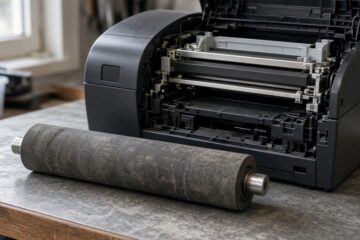
Zużyty wałek dociskowy, zabrudzone rolki, źle prowadzona rolka etykiet albo uszkodzona pokrywa i zamek to typowe przyczyny.
Usuń resztki etykiet i kleju z toru papieru. Sprawdź, czy rolka nie ociera o ścianki i czy rdzeń jest dobrze osadzony. Nie drukuj na mediach poza zakresem szerokości i grubości dla danego wariantu.
Serwis jest potrzebny, gdy wałek jest śliski, spłaszczony albo popękany, zacięcia wracają po każdym czyszczeniu albo pokrywa nie domyka się równo.
Brak komunikacji: USB, Ethernet, sterownik
Komputer widzi urządzenie jako nieznane, etykiety idą w kolejkę i nic nie wychodzi, albo druk działa tylko z jednego PC.
Spróbuj innego kabla USB i innego gniazda (unikaj hubów bez zasilania przy testach). Zainstaluj właściwy sterownik Zebra i sprawdź port w systemie (USB, TCP/IP). W Ethernet zrób ping adresu IP, sprawdź konflikt DHCP i wydruk konfiguracji sieci z menu, jeśli jest dostępny. Wyłącz bufor i przetestuj krótką etykietę z narzędzia Zebra (np. Zebra Setup Utilities), nie tylko z ERP.
Serwis ma sens przy uszkodzonym mechanicznie porcie USB, martwej elektronice sieciowej albo gdy urządzenie startuje niestabilnie lub w ogóle nie wstaje.
Firmware, ustawienia po wymianie komputera
Czasem po aktualizacji firmware albo wgraniu złego profilu drukarka zmienia język komend, DPI albo zachowanie przycięcia (cutter / peeler, jeśli masz taki wariant).
Sprawdź, czy aplikacja wysyła język zgodny z drukarką (ZPL / EPL itd.). Przywróć znane dobre ustawienia z backupu konfiguracji, jeśli go masz. Nie wgrywaj pierwszego lepszego firmware z sieci bez potwierdzenia modelu i wersji.
Oddaj do serwisu przy bricku po nieudanej aktualizacji, losowych restartach albo błędach po wymianie głowicy przy nieprawidłowej kalibracji.
Co możesz bezpiecznie zrobić sam, a czego lepiej nie ruszać
Sam: czyszczenie głowicy i toru mediów, kalibracja, wymiana rolki etykiet i taśmy, sprawdzenie kabli i sterownika, wydruk konfiguracji.
Lepiej nie: wymiana głowicy na stół bez doświadczenia (zły montaż potrafi dołożyć uszkodzenie elektroniki), grzebanie w płycie, lutowanie zasilania, fizyczna siła przy zablokowanej pokrywie.
Kiedy oddać ZD420 / ZD421 do serwisu
Oddaj lub wyślij, gdy czyszczenie i kalibracja nic nie dają, głowica ma trwałe uszkodzenie albo powtarzalne braki w druku, elektronika lub porty nie działają, albo potrzebujesz wyceny naprawy względem nowej biurkówki.
Przygotuj model, S/N, opis usterki i NIP. Adres: Zachodnia 1, 55-011 Siechnice. Tel. +48 728 407 511. Formularz kuriera: wysyłka uszkodzonej drukarki. Zlecenie: zlecenie naprawy Zebra.
Podsumowanie
Naprawa drukarki Zebra ZD420 (i bliźniaczej ZD421) najczęściej sprowadza się do głowicy, czujników mediów, mechaniki docisku albo komunikacji. Zacznij od czyszczenia i kalibracji. Jeśli to nie wraca do normy, diagnostyka w serwisie w Siechnicach albo przez kuriera z całej Polski daje konkretną wycenę i decyzję: naprawiamy czy wymieniamy.
naprawa-zebra-zd420-zd421


0 Komentarzy