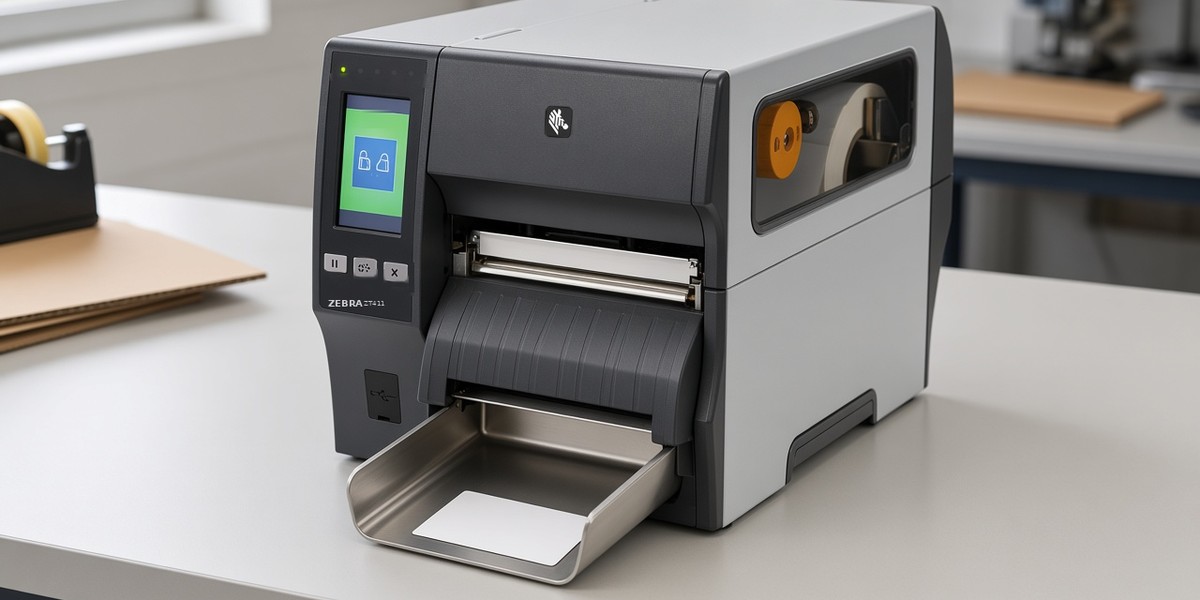
Obcinacz w drukarce Zebra i odklejak etykiet to dwa różne sposoby odbioru nośnika po wydruku: jeden tnie etykietę, drugi zdejmuje ją z podkładu i czeka, aż ją odbierzesz. Poniżej jak ustawić Peel Off, Cutter i Delayed Cut w ZT411 i ZT421, gdzie w ZT231 jest Media Handling, jak w ZD421 działa komenda ^MMP i czujnik label taken, skąd bierze się Cutter Error oraz jak czyścić obcinacz ZT411 według procedury Zebry.
- Obcinacz w drukarce Zebra i odklejak etykiet
- Peel Off, Cutter i Delayed Cut w ZT411 i ZT421
- Media Handling w ZT231 i załadunek przez obcinacz
- Odklejak ZD421: ^MMP, czujnik label taken i montaż
- Cutter Error i czyszczenie obcinacza ZT411
- Numery części i kiedy zgłosić serwis
Obcinacz w drukarce Zebra i odklejak etykiet
W liniach przemysłowych i biurkowych Zebra obcinacz oraz odklejak to osobne opcje, a nie dwie nazwy tego samego mechanizmu. Obcinacz tnie nośnik za każdą etykietą albo na polecenie Delayed Cut. Odklejak etykiet Zebra, w katalogu i w angielskiej dokumentacji jako peeler albo Peel Assembly, zdejmuje etykietę z podkładu. Samo przestawienie menu nic nie da, jeśli w urządzeniu nie ma zamontowanej opcji, której dany tryb wymaga. W wyszukiwaniu często pojawia się zebra peeler, zebra zt411 peeler albo zebra zd421 peeler; niżej podajemy te funkcje pod oficjalnymi nazwami menu i pod numerami z aktualnego katalogu części.
Gdy etykieta składa się, klinuje w torze albo wychodzi pognieciona, najpierw sprawdź prowadnice, czujnik i wałek, tak jak w poradniku o tym, gdy drukarka Zebra zacina etykiety. Ten tekst dotyczy czego innego: ustawienia trybu odbioru, typowych błędów obcinacza i doboru części. Typowe awarie mechaniczne serii przemysłowej opisujemy też przy naprawie Zebra ZT411 i ZT421.
Peel Off, Cutter i Delayed Cut w ZT411 i ZT421
W instrukcji ZT411 i ZT421 metodę obsługi nośnika wybierasz na ekranie głównym: Menu, potem Print, Image Adjust i Media Handling. Zebra w tabeli metod rozróżnia kilka wariantów. Tear Off działa z dowolną opcją i z większością typów nośnika. Drukarka drukuje formaty w miarę ich otrzymywania, a po zatrzymaniu operator odrywa etykiety. Peel Off wymaga opcji Peel, Liner Take-Up albo Rewind. Urządzenie odkleja etykietę od podkładu w trakcie druku i wstrzymuje pracę, dopóki etykiety nie zdejmiesz. Pusty podkład może wychodzić z przodu albo nawijać się na wrzeciono odbioru podkładu lub nawijaka. Rewind wymaga opcji Rewind: drukarka drukuje bez pauzy między etykietami, nośnik nawija się na gilzę, a płyta nawijaka trzyma etykiety przy podkładzie, żeby się nie oddzielały.
Cutter, przy zamontowanej opcji obcinaka, tnie między etykietami po każdym wydruku. Delayed Cut też wymaga obcinacza, ale drukarka czeka na polecenie ZPL ~JK, zanim wytnie ostatnio wydrukowaną etykietę. Jeśli w urządzeniu jest obcinacz linerless, dochodzą tryby Linerless Cut i Linerless Delayed Cut. Żeby ten obcinacz działał zgodnie z projektem, Zebra wymaga firmware Link-OS 7.0 lub nowszego. Przy starszej wersji, a także gdy przez obcinacz linerless idzie zwykły nośnik z podkładem, w Media Handling ustawiasz Cutter, a nie Linerless Cut. Tryby Linerless Peel, Linerless Rewind i Linerless Tear są w instrukcji zastrzeżone na później. Ścieżkę wgrywania systemu opisaliśmy w artykule o aktualizacji firmware drukarki Zebra.
Media Handling w ZT231 i załadunek przez obcinacz
Przed załadunkiem nośnika w ZT231 też wybierasz metodę zgodną z medią i z zamontowanymi opcjami. W aktualnej dokumentacji Zebry ścieżka to Menu, Print, Image Adjust i Media Handling. W polskim opisie załadunku przez obcinacz ta sama pozycja występuje jako Menu drukowania, Pozycja etykiety i Metoda zbierania. Znaczenie jest to samo: Tear Off, Peel Off, Cutter, Delayed Cut z poleceniem ~JK oraz tryb aplikatora. W tej samej dokumentacji warianty linerless (odklejanie, przewijanie, odrywanie, zwykłe cięcie i cięcie opóźnione) są zarezerwowane na później. Procedur linerless z ZT411 nie przenoś więc na ZT231.
Przy załadunku w trybie obcinaka Zebra każe zwolnić głowicę, wysunąć zewnętrzną prowadnicę, przeprowadzić nośnik przez otwór transmisyjnego czujnika obecności i pod wewnętrzną prowadnicę, a następnie przełożyć go przez obcinak. Ostrze jest ostre, nie wolno go dotykać ani pocierać palcami. Zewnętrzną prowadnicę dosuwasz do samej krawędzi nośnika, zamykasz głowicę, w razie potrzeby wsuwasz tacę obcinaka w szczelinę z przodu i zamykasz pokrywę. Potem ustawiasz tryb obcinaka, wychodzisz z pauzy przyciskiem PAUSE i dla najlepszego efektu kalibrujesz czujniki taśmy i nośnika. Konfigurację możesz sprawdzić, przytrzymując FEED i CANCEL przez dwie sekundy.
Odklejak ZD421: ^MMP, czujnik label taken i montaż
W ZD421 i ZD621 opcja dozownika zdejmuje podkład, zanim etykieta zostanie podana. Tryb Peel-Off ustawisz w sterowniku Windows albo w kreatorze Configure Printer Settings w Zebra Setup Utilities. Tę samą funkcję włączysz komendami ZPL: najpierw sekwencją ^XA, ^MMP i ^XZ, a potem ^XA, ^JUS i ^XZ, żeby zapisać ustawienie. Po załadunku zamykasz drukarkę i podajesz nośnik przyciskiem FEED, aż z przodu wyjdzie co najmniej 100 mm, czyli około 4 cale odsłoniętych etykiet, nadal na podkładzie. Podkład przewracasz górą drukarki, otwierasz drzwiczki dozownika, ciągnąc złoty zatrzask na środku, wsuwasz podkład między drzwiczki a korpus, zamykasz je, naprężając koniec, i ponownie naciskasz FEED, aż etykieta będzie gotowa do zdjęcia. Podczas zlecenia drukarka odkleja podkład i podaje jedną etykietę. Kolejna wychodzi dopiero po jej zdjęciu.
Zebra ostrzega wprost: jeśli nie włączysz czujnika label taken poleceniami programowania, wydrukowane etykiety będą się spiętrzać i mogą zablokować mechanizm. W harmonogramie ZT411 czujnik pobierania naklejki czyści się przedmuchem raz na sześć miesięcy; przy ZD trzymaj się tego, co jest w przewodniku twojego modelu, i nie przenoś tego interwału w ciemno. Montaż peelera ZD421 i ZD621 zaczyna się od zdjęcia standardowej listwy czołowej i odłączenia zasilania DC. Moduł ustawiasz prawą stroną do góry, górną krawędzią około 12,5 mm, czyli 0,5 cala, poniżej spodu górnej pokrywy, następnie centrujesz, wpychasz w przód drukarki i przesuwasz w górę do oporu. Drukarkę odwracasz i przykręcasz moduł dwoma dołączonymi śrubami kluczem Torx. Po montażu opcji, a także zaraz po pierwszym uruchomieniu, Zebra zaleca aktualizację firmware, żeby urządzenie pracowało poprawnie. Procedurę wgrywania opisaliśmy osobno przy aktualizacji firmware drukarki Zebra.
Cutter Error i czyszczenie obcinacza ZT411
W diagnostyce ZT411 typowa usterka standardowego obcinacza polega na tym, że ostrze zostało w torze nośnika. Na wyświetlaczu pojawia się wówczas Cutter Error, a wskaźnik STATUS świeci stale na czerwono. Zebra każe wyłączyć zasilanie, wyjąć wtyczkę, obejrzeć moduł i wyczyścić go według procedury standardowego obcinacza, a nie według rozdziału o linerless. Procedura ze złotym kwadratem i czujnikiem zamknięcia dotyczy wyłącznie obcinacza linerless. Tych kroków nie stosuj przy zwykłym module tnącym.
Przy linerless, gdy zespół jest otwarty, naciskasz złoty kwadrat z przodu, żeby górna część zatrzasnęła się na miejscu, otwierasz i zamykasz głowicę i wychodzisz z pauzy przyciskiem PAUSE. Gdy w czujniku zamknięcia utknął ścinek, zwalniasz dźwignię, odchylasz obcinacz do przodu i czyścisz czujnik wyłącznie plastikowym narzędziem, bez metalu. Po złożeniu i zablokowaniu znowu otwierasz i zamykasz głowicę. Dioda tego modułu, według Zebry, bywa zgaszona przy braku zasilania albo rozłączonym kablu, świeci stale na zielono w gotowości, miga na bursztynowo przy zacięciu i świeci stale na czerwono, gdy obcinacz jest otwarty. Przy zacięciu instrukcja wskazuje też fizyczną przeszkodę przy ostrzu.
Czyszczenie i smarowanie standardowego obcinacza ZT411 zaczyna się przy wyłączonym i odłączonym zasilaniu oraz wyjętym nośniku. Ostrze jest ostre, nie wolno go dotykać ani pocierać palcami. Zdejmujesz osłonę, odkręcając śrubę motylkową, i w razie potrzeby obracasz śrubę silnika, żeby odsłonić ostrze w kształcie V. Powierzchnię tnącą i ostrze przecierasz zestawem konserwacyjnym 47362 albo niestrzępiącą się ściereczką z alkoholem izopropylowym 99,7%. Gdy alkohol wyschnie, na obie krawędzie nakładasz cienką, równą warstwę oleju silikonowego o wyższej lepkości albo oleju PTFE, ogólnego przeznaczenia, i zbierasz nadmiar. Oleju nie wolno nanosić na głowicę ani na wałek dociskowy. Osłonę zakładasz z powrotem ze względu na bezpieczeństwo, ładujesz nośnik i włączasz drukarkę. Ta procedura, według Zebry, nie dotyczy obcinacza linerless; ten ma osobny rozdział. Jeśli po czyszczeniu cięcie nadal jest złe, sprawę przejmujemy w serwisie.
Numery części i kiedy zgłosić serwis
W katalogu części ZT411 i ZT421 z 4 marca 2026 roku opcja obcinacza ZT411 to P1058930-189, a ZT421 to P1058930-190. Zespół odklejaka (Peel Assembly) ma numery P1105147-019 dla ZT411 i P1105147-020 dla ZT421. Nawijak podkładu ZT411, czyli Liner Take-Up Spindle and Motor, to P1058930-052; ta pozycja jest przewidziana do pracy z odklejakiem P1105147-019. Tacka obcinacza ZT411 ma numer 77041, tacka ZT421 ma numer 77997.
W katalogu ZT111, ZT211 i ZT231 opcja obcinacza to P1123335-041, a opcja odklejaka P1123335-042. Dla biurkowych ZD421 numery trzeba rozdzielić według wariantu. W ZD421t obcinacz to P1112640-230, a dozownik (Dispenser/Peeler Assembly) P1112640-231. W ZD421d te same funkcje mają inne kity: obcinacz P1112640-030 i peeler P1112640-031. Numerów spoza aktualnego katalogu Zebry, w tym niepotwierdzonych zestawów do starszych modeli biurkowych, nie podajemy.
Gdy tryb jest ustawiony zgodnie z zamontowaną opcją, czujnik label taken działa, a obcinacz po czyszczeniu nadal nie tnie równo albo odklejak nie podaje etykiety, zgłoszenie przyjmujemy do warsztatu. Przy zleceniu podaj model, zamontowaną opcję, numer części jeśli go znasz, treść komunikatu z wyświetlacza i to, czy masz obcinacz standardowy, czy linerless.
Obcinacz tnie krzywo albo odklejak spiętrza etykiety zamiast czekać na odbiór? Zadzwoń pod +48 728 407 511. Odbiór kurierem organizujemy z całej Polski.


0 Komentarzy