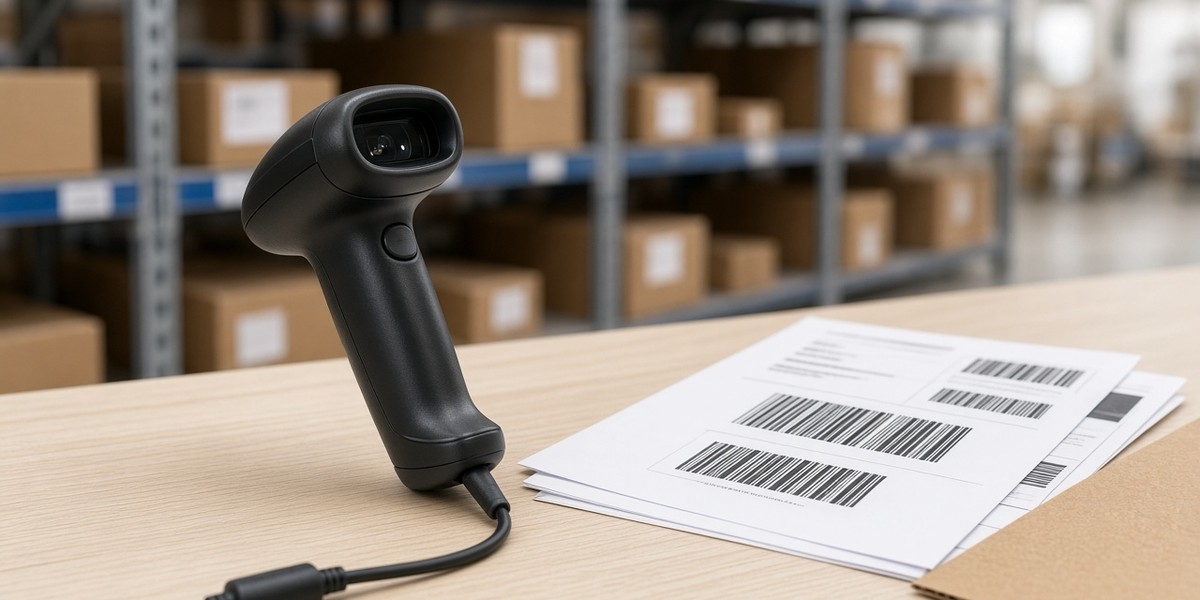
DS2208 to popularny przewodowy skaner kodów 1D/2D. Gdy nie skanuje, problem bywa w konfiguracji albo kablu, a nie od razu w module optycznym. Poniżej kolejność diagnostyki: od rzeczy szybkich do momentu, w którym warto oddać sprzęt do serwisu.
Serwis i wycena: serwis czytników Zebra albo kontakt.
- Najpierw ustal, co dokładnie nie działa
- Zasilanie, kabel, gniazdo USB
- Szybki test w Notatniku
- Przywrócenie ustawień fabrycznych
- Zebra 123Scan
- Optyka, okienko, spust
- Kiedy konfiguracja wystarczy, a kiedy serwis
- Jak zlecić serwis DS2208
- Podsumowanie
Najpierw ustal, co dokładnie nie działa
Rozróżnij objawy. Od tego zależy, czy grzebiesz w ustawieniach, czy w serwisie. Czasem brakuje jakiejkolwiek reakcji (żadnego światła, dźwięku, ruchu przy spuście). Innym razem skaner żyje (świeci, piszczy), ale nic nie trafia do programu. Bywa też, że czasem skanuje, a czasem nie (zależnie od kodu, kąta, odległości, oświetlenia), albo skanuje złe znaki i tylko część kodów (np. tylko 1D, a 2D nie).
Zapisz, czy to USB HID (klawiatura), USB COM/SNAPI, czy inny interfejs. To ważne przy teście w Notatniku i w 123Scan.
Krok 1: zasilanie, kabel, gniazdo USB
Odłącz i podepnij ponownie kabel po stronie skanera i PC albo stacji. Spróbuj innego portu USB bezpośrednio w komputerze, nie przez niezasiloną listwę hubów. Weź inny kabel USB: u DS2208 uszkodzony kabel i wtyk to częsta przyczyna martwego skanera. Sprawdź, czy w Menedżerze urządzeń Windows pojawia się urządzenie HID albo port COM Zebra (zależnie od trybu).
Jeśli skaner w ogóle nie dostaje zasilania na żadnym kablu i porcie, przechodzisz bliżej serwisu (elektronika albo gniazdo).
Krok 2: szybki test w Notatniku (tryb HID)
W trybie emulacji klawiatury otwórz Notatnik, ustaw kursor w oknie i zeskanuj prosty, dobry kod (np. EAN z opakowania).
Jeśli w Notatniku pojawiają się znaki, skaner działa. Szukaj problemu w aplikacji (ERP, WMS, fokus okna, uprawnienia). Jeśli Notatnik milczy, a skaner miga lub piszczy, zostaje konfiguracja albo uszkodzenie ścieżki danych.
Krok 3: przywrócenie ustawień fabrycznych (kody konfiguracyjne)
Zebra DS2208 konfiguruje się kodami z przewodnika Product Reference Guide albo Quick Start.
Wyczyść biurko i wydrukuj czytelne kody Set Defaults / factory reset z oficjalnej dokumentacji Zebra dla DS2208 (nie z przypadkowego PDF o niejasnym źródle). Zeskanuj kod przywracający ustawienia domyślne. Potem, jeśli potrzebujesz HID, zeskanuj kod USB HID Keyboard (albo właściwy tryb dla Twojego systemu). Przetestuj ponownie w Notatniku.
Kody muszą być ostre, bez błyszczącego laminatu pod ostrym światłem. Po resecie giną wcześniejsze prefiksy, sufiksy i mapowania klawiszy. Jeśli WMS wymaga Enter po skanie, trzeba to ustawić ponownie. Nie skanuj na oślep dziesiątek kodów z forów. Łatwo ustawić zły kraj klawiatury albo tryb COM, którego aplikacja nie obsługuje.
Krok 4: Zebra 123Scan
Gdy kabel i reset nie pomagają, albo chcesz świadomie ustawić interfejs, zainstaluj Zebra 123Scan z oficjalnego źródła Zebra. Podłącz DS2208 zgodnie z instrukcją narzędzia. Odczytaj aktualną konfigurację, zapisz backup. Wgraj znany dobry profil (HID albo COM) i przetestuj.
123Scan pokazuje też, czy komputer w ogóle widzi skaner jako urządzenie Zebra. Jeśli narzędzie nie wykrywa skanera na sprawnym porcie i kablu, rośnie prawdopodobieństwo usterki elektroniki albo gniazda.
Krok 5: optyka, okienko, spust, warunki skanowania
Gdy skaner startuje, ale słabo czyta, sprawdź okienko: rysy, klej z etykiet, tłuszcz z rąk. Przetrzyj miękką ściereczką. Silnie porysowane okienko bywa powodem serwisu (wymiana okienka albo nosa). DS2208 ma swój sweet spot odległości i kąta. Zbyt blisko przy dużym kodzie albo pod ostrym kątem bywa problem. Liczy się też jakość kodu (błyszcząca folia, niski kontrast, uszkodzony wydruk QR) oraz oświetlenie: bardzo silne światło punktowe bywa gorsze niż równomierne. Jeśli spust mechanicznie pływa, nie klika albo skanuje sam z siebie, to już raczej mechanika do serwisu.
Jeśli dioda lub oświetlenie nie zapala się przy spuście, a zasilanie jest OK, nie szukaj godzinami w kodach konfiguracyjnych. To kandydat na naprawę.
Kiedy konfiguracja wystarczy, a kiedy serwis
Zostaje u Ciebie (konfiguracja albo kabel), gdy skaner działa w Notatniku po resecie lub zmianie trybu USB, 123Scan widzi urządzenie i zapisuje ustawienia, a problem był w hube, starym kablu albo złym trybie COM vs HID.
Oddajesz do serwisu (serwis czytników Zebra), gdy brakuje zasilania lub detekcji na kilku kablach i portach, okienko jest uszkodzone albo mocno porysowane, obudowa przy optyce jest pęknięta, spust jest martwy albo skanuje samoczynnie, elektronika lub gniazdo USB odmawia współpracy, albo po upadku urządzenie działa wybiórczo albo wcale.
Naprawa skanera Zebra DS2208 w praktyce to często okienko, kabel, gniazdo albo moduł skanujący. Po diagnozie dostajesz wycenę. Jeśli naprawa się nie spina, rozmawiamy o wymianie. Oferta sprzętu: skanery Zebra.
Jak zlecić serwis DS2208
Opisz objaw: czy świeci, czy piszczy, czy widać go w systemie, co już testowałeś (reset, 123Scan, inny kabel). Zadzwoń pod +48 728 407 511, napisz przez kontakt albo wejdź w serwis czytników Zebra i usługi serwisowe u klienta. Adres: Zachodnia 1, 55-011 Siechnice.
Kurier z całej Polski: formularz wysyłki obejmuje też skanery; w polu modelu wpisz DS2208 i S/N: wysyłka uszkodzonego sprzętu AutoID.
Do paczki włóż skaner, używany kabel (jeśli podejrzewasz kabel, napisz o tym) oraz krótką kartkę z opisem usterki i danymi kontaktowymi. Zabezpiecz okienko, żeby nic go nie zarysowało w transporcie.
Podsumowanie
Gdy Zebra DS2208 nie skanuje, zacznij od kabla i portu, testu w Notatniku, factory reset kodami z dokumentacji Zebra oraz 123Scan. Dopiero gdy urządzenie nie wstaje, nie czyta mimo sprawnej konfiguracji albo ma uszkodzone okienko lub moduł, opłaca się serwis czytników w Siechnicach albo wysyłka kurierem. Po diagnozie dostajesz konkretną wycenę naprawy albo propozycję wymiany.



0 Komentarzy