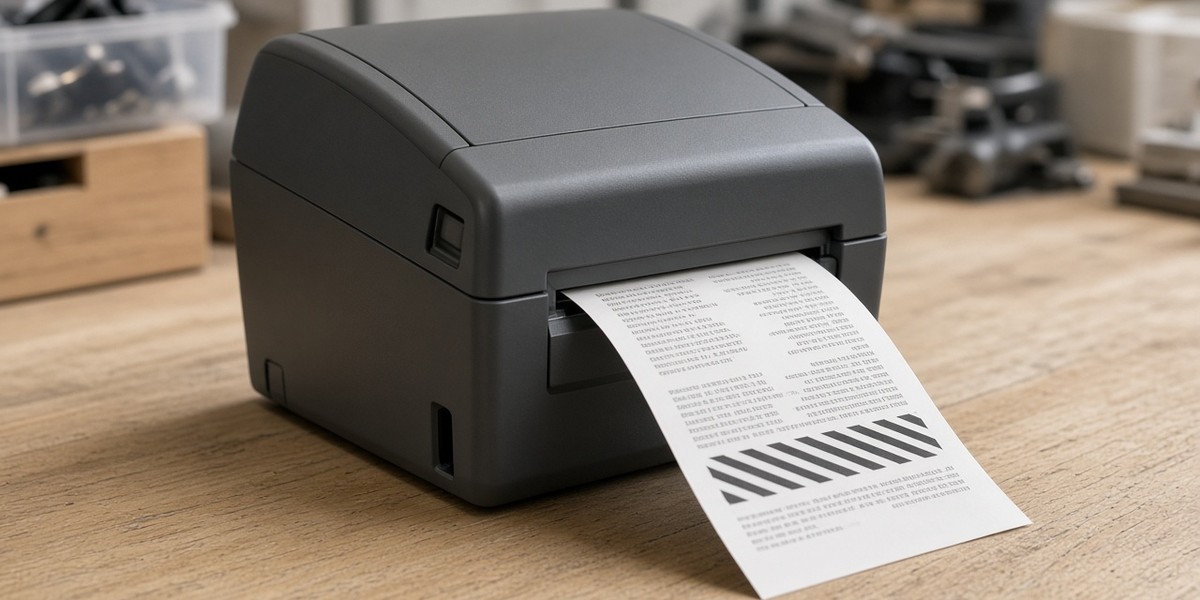
Diagnostyka drukarki Zebra zaczyna się od wydruków, które drukarka potrafi zrobić sama, bez komputera i bez szablonu z systemu. Raport konfiguracji, autotest i tryb dump pokazują, jak urządzenie jest ustawione, w jakim stanie jest mechanika i co naprawdę przychodzi z portu. Dalej znajdziesz sposób uruchomienia tych testów w różnych seriach, odczyt komunikatów błędów i sytuacje, w których reset fabryczny bardziej szkodzi, niż pomaga.
- Jak wydrukować raport konfiguracji?
- Autotest przyciskiem FEED lub PAUSE
- Tryb dump: co drukarka dostaje z komputera?
- Jak czytać komunikaty błędów?
- Reset fabryczny i kiedy go nie robić
- Co wysłać do serwisu razem z raportem?
- Podsumowanie
Jak wydrukować raport konfiguracji?
Raport konfiguracji to etykieta, na której drukarka wypisuje swoje ustawienia: tryb druku, szerokość, ciemność druku, prędkość, typ czujnika materiału, wersję firmware, parametry sieci i liczniki. Drukujesz go na tej samej roli, na której pracujesz na co dzień. Dzięki temu jeden wydruk mówi dwie rzeczy naraz: jak urządzenie jest skonfigurowane i czy sam obraz wychodzi czysto, bez przerw i bladych pasów.
Sposób wywołania raportu zależy od modelu. W starszych biurkowych GK420 z jednym przyciskiem przytrzymujesz FEED przy włączonej drukarce, aż dioda statusu mignie raz, i wtedy puszczasz przycisk. W nowszych ZD bez wyświetlacza, na przykład ZD421, raport drukujesz, przytrzymując jednocześnie FEED i CANCEL przez dwie sekundy, gdy drukarka jest w stanie gotowości. W drukarkach z wyświetlaczem, takich jak przemysłowe ZT czy ZD z ekranem, raport znajdziesz w menu, najczęściej przy ustawieniach systemu albo informacjach o drukarce. Dokładną kombinację podaje instrukcja danej serii. Warto do niej zajrzeć przed pierwszą próbą, bo dłuższe przytrzymanie tego samego przycisku potrafi uruchomić kalibrację czujnika albo inny tryb serwisowy.
Raport można też wydrukować z komputera. Sterownik ZDesigner ma wśród narzędzi polecenie wydruku etykiety konfiguracji, a w języku ZPL wystarczy wysłać komendę ~WC. Jeśli raport wysłany z komputera wychodzi, a etykieta z systemu magazynowego nie, połączenie działa i przyczyny trzeba szukać w szablonie albo w aplikacji.
Na wydruku najpierw sprawdź wersję firmware, tryb druku (termiczny bezpośredni albo termotransfer), typ czujnika i szerokość. Potem przejdź do liczników. W wielu modelach raport podaje przebieg głowicy i całkowity przebieg urządzenia w calach albo centymetrach. Takie liczby powiedzą warsztatowi więcej niż ogólna uwaga, że drukarka „ma swoje lata”.
Autotest przyciskiem FEED lub PAUSE
Autotest to wydruk testowy generowany przez samą drukarkę, bez sterownika i bez danych z zewnątrz. Jego wartość polega na porównaniu. Gdy autotest wychodzi czysto, a etykiety z systemu są błędne, usterka siedzi zwykle w komunikacji, sterowniku albo szablonie. Gdy już autotest ma przerwy, smugi albo przesunięty nadruk, przyczyna leży w mechanice, w głowicy albo w ustawieniu materiału.
W drukarkach przemysłowych, zarówno starszych ZM i Xi, jak i w serii ZT400 (ZT410, ZT420), testy uruchamia się przy włączaniu zasilania. Trzymasz wybrany przycisk i włączasz drukarkę. PAUSE drukuje serię etykiet testowych, FEED drukuje etykiety jakości przy kilku ustawieniach ciemności druku, a CANCEL daje raport konfiguracji. W tych samych modelach kombinacja FEED z PAUSE przywraca ustawienia fabryczne, więc łatwo pomylić ją z testem i stracić konfigurację. W ZT400 i ZD421 ta sama para PAUSE i FEED działa dwojako: przytrzymana przy włączaniu przywraca ustawienia fabryczne, a przytrzymana przez dwie sekundy w stanie gotowości włącza tryb dump. W ZT400 kombinacja CANCEL i PAUSE przy włączaniu resetuje z kolei ustawienia sieciowe. Nowsze drukarki biurkowe mają podobny test jakości uruchamiany z przycisków albo z menu, ale układ zmienia się między seriami. Zanim zaczniesz, sprawdź go w instrukcji swojego modelu.
Etykiety z testu jakości, wydrukowane na materiale i taśmie używanych na stanowisku, porównujesz ze sobą. Jeśli najlepiej wygląda wydruk przy innej ciemności niż ta, którą masz ustawioną, problem rozwiąże zmiana ustawienia. Jeśli na każdej etykiecie testowej przerwa wraca w tym samym miejscu, niezależnie od ciemności i prędkości, ustawienia nie mają z tym nic wspólnego i ocenę głowicy zostaw warsztatowi.
Tryb dump: co drukarka dostaje z komputera?
Tryb dump, w dokumentacji Zebra nazywany diagnostyką komunikacji, zamienia drukarkę w podgląd danych. Zamiast etykiety drukuje to, co dotarło do portu: znaki w zapisie szesnastkowym i obok ich odpowiedniki tekstowe. Na takim wydruku od razu widać, czy sterownik wysyła ZPL, czy inny język, czy dane w ogóle przychodzą i czy nie ma w nich śmieci po źle ustawionym porcie szeregowym.
Tryb włączasz zależnie od modelu: z menu, kombinacją przycisków opisaną w instrukcji albo komendą ~JD wysłaną z komputera. Wyłącza go komenda ~JE, odpowiednia opcja w menu, a zwykle także ponowne uruchomienie drukarki. Przed testem załóż zwykłe etykiety, nie drogi materiał, bo zrzut jednego zadania potrafi zająć kilka sztuk.
Na wydruku szukaj początku formatu ^XA i jego końca ^XZ. Gdy ich brakuje, a pojawiają się znaki sterujące innego języka drukarki, aplikacja drukuje przez zły sterownik albo na zły port. Gdy w trybie dump po wysłaniu zadania nie wychodzi nic, dane do drukarki nie docierają i problem leży w kablu, w sieci albo w kolejce wydruku w systemie. Zrzut warto zachować i dołączyć do zgłoszenia, bo pokazuje warsztatowi, czy usterka jest po stronie drukarki, czy komputera.
Jak czytać komunikaty błędów?
Drukarki z wyświetlaczem pokazują komunikat tekstem, zwykle po angielsku. Modele biurkowe bez ekranu sygnalizują stan diodami, a pełną treść błędu zobaczysz w oknie sterownika albo w programie Zebra Setup Utilities. Kolory i rytm diod omawiamy w poradniku Drukarka Zebra: LED miga lub czerwona dioda. W tym miejscu zostajemy przy samych komunikatach.
Najczęściej spotkasz HEAD OPEN, PAPER OUT albo MEDIA OUT, RIBBON OUT, HEAD TOO HOT, HEAD COLD i PRINTHEAD SHUTDOWN. Trzy pierwsze dotyczą toru materiału: niedomkniętej głowicy, końca roli lub taśmy albo czujnika, który ich nie widzi. Gdy komunikat o otwartej głowicy nie znika mimo zamkniętej pokrywy, skorzystaj z poradnika Błąd Head Open w drukarce Zebra.
HEAD TOO HOT i HEAD COLD mówią o temperaturze głowicy. Pierwszy pojawia się przy długich seriach z wysoką ciemnością druku albo w nagrzanym pomieszczeniu, drugi w zimnym magazynie, krótko po włączeniu. Jeśli któryś z nich wraca w zwykłych warunkach, a drukarka stała w temperaturze pokojowej, podejrzany jest czujnik temperatury głowicy albo jej przewód. PRINTHEAD SHUTDOWN oznacza, że drukarka sama odcięła głowicę, bo któryś parametr wyszedł poza zakres. Jeśli ten komunikat wraca po ponownym uruchomieniu, wyłącz drukarkę z pracy i przekaż ją do serwisu.
Zapisuj dokładną treść komunikatu w oryginale, a nie jej tłumaczenie. Zdjęcie wyświetlacza albo okna sterownika wystarczy. Przydaje się też informacja, czy błąd pojawia się od razu po włączeniu, czy dopiero po kilkudziesięciu etykietach, bo to dwie zupełnie różne ścieżki diagnozy.
Reset fabryczny i kiedy go nie robić
Reset do ustawień fabrycznych przywraca wartości domyślne: szerokość, ciemność druku, prędkość, typ materiału, a w części modeli także parametry sieci. Uruchamia się go z menu, kombinacją przycisków przy włączaniu (zależnie od modelu) albo komendą ZPL ^JUF, po której zmiany zwykle zapisuje się komendą ^JUS. Ustawienia sieciowe mają w wielu drukarkach osobny reset.
Przed resetem zawsze wydrukuj raport konfiguracji. Bez niego nie odtworzysz ustawień, które ktoś kiedyś dobrał pod konkretne etykiety, taśmę i aplikację. Po resecie drukarka zwykle wymaga ponownej kalibracji, a w sieci może dostać nowy adres albo zniknąć z systemu. Na stanowisku połączonym z WMS albo ERP oznacza to przestój dłuższy niż ten, który spowodowała sama usterka. Przebieg kalibracji opisujemy na stronie kalibracja drukarki Zebra.
Resetu nie rób także przy usterkach mechanicznych. HEAD OPEN przy zamkniętej pokrywie, PRINTHEAD SHUTDOWN albo hałasujący silnik nie znikną po przywróceniu ustawień. Reset ma sens wtedy, gdy ktoś zmienił konfigurację i nie wiadomo, co dokładnie, gdy drukarka nagle źle odmierza długość etykiety albo przeszła w inny tryb druku. Wtedy reset i kalibracja na znanym materiale dają czysty punkt wyjścia.
Co wysłać do serwisu razem z raportem?
Do zgłoszenia dołącz raport konfiguracji wydrukowany przed jakimkolwiek resetem, wynik autotestu i kilka etykiet z problemem. Jeśli podejrzewasz komunikację, dołóż zrzut z trybu dump. Opisz dokładną treść komunikatu, model z tabliczki znamionowej, numer seryjny oraz to, czy usterka pojawia się na jednym materiale, czy na każdym.
Raport skraca diagnozę, bo warsztat widzi przebieg głowicy, wersję firmware i ustawienia czujnika, zanim otworzy obudowę. Jak wygląda przyjęcie i naprawa, opisujemy na stronie serwis drukarek Zebra.
Do paczki nie wkładaj roli etykiet ani taśmy, chyba że bez nich nie da się pokazać usterki. Głowicę zostaw zamkniętą, a zasilacz i przewód danych zapakuj osobno i podpisz.
Podsumowanie
Diagnostyka drukarki Zebra opiera się na trzech wydrukach: raporcie konfiguracji, autoteście i w razie potrzeby zrzucie z trybu dump. Razem pokazują, czy problem leży w mechanice, w ustawieniach, czy w danych z komputera. Komunikaty zapisuj dosłownie, procedury przycisków sprawdzaj w instrukcji modelu, a reset fabryczny zostaw na koniec i rób go tylko z raportem w ręku.
Jeśli testy wskazują na głowicę, czujnik albo elektronikę, zadzwoń: +48 728 407 511. Warsztat: Siechnice. Raport konfiguracji dołączony do zgłoszenia przyspiesza wycenę.

0 Komentarzy