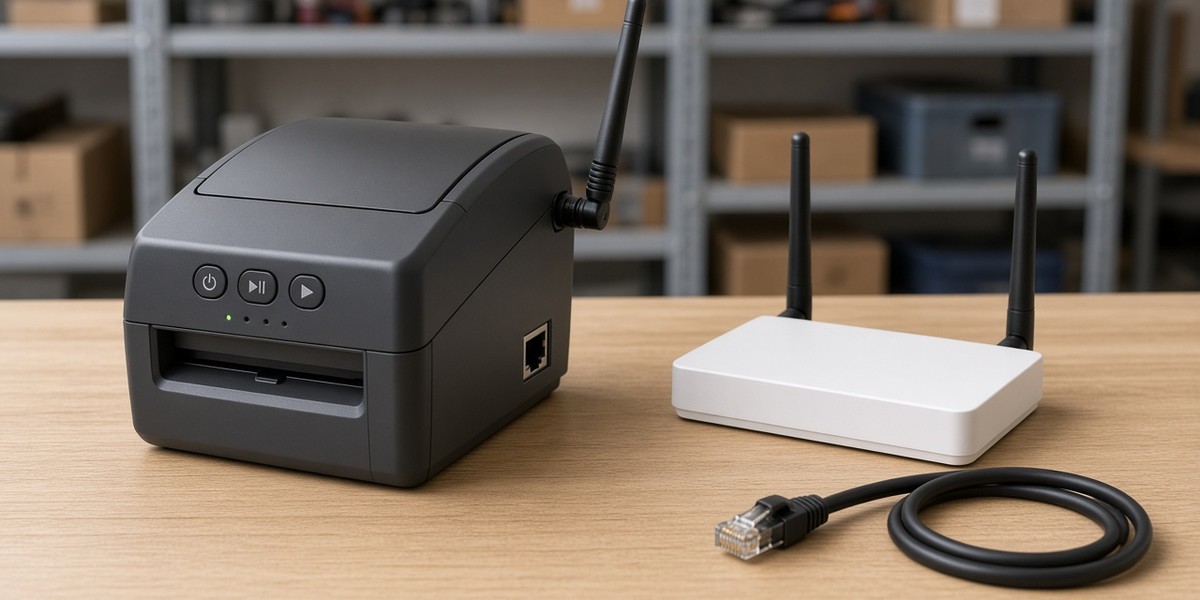
Drukarka znika z sieci, joby wiszą, a po restarcie na chwilę wraca. Drukarka Zebra Wi-Fi nie działa, nie łączy się albo wprost nie chce się połączyć, gdy sleep i timeout zrywają sesję, primary network wskazuje Ethernet albo w obudowie w ogóle nie ma sprawnego modułu. To zwykle ustawienie albo antena, nie „zły sterownik Windows”.
- Drukarka nie łączy się z Wi-Fi albo nie chce się połączyć
- Dlaczego Zebra wypada z sieci po bezczynności
- Sleep mode i timeout: co wyłączyć
- Primary network: Wi-Fi vs Ethernet
- Jak sprawdzić, czy w ogóle jest moduł Wi-Fi
- Kiedy to awaria anteny lub modułu
- Podsumowanie
Drukarka nie łączy się z Wi-Fi albo nie chce się połączyć
Zanim ruszysz firmware i certyfikaty, potwierdź trzy rzeczy. Drukarka ma zasilanie i nie stoi w błędzie Head Open albo Media Out. SSID, hasło i pasmo są te, na których ma pracować hala, nie gościnna sieć telefonów. Adres IP z panelu albo z wydruku konfiguracji jest w tej samej podsieci co komputer, z którego drukujesz. Bez tego „Wi-Fi nie działa” albo „drukarka zebra nie chce się połączyć” bywa zwykłym brakiem trasy albo drukarką w innej VLAN.
Wydrukuj etykietę konfiguracyjną z menu albo z Setup Utilities. Na niej widać, czy radio jest włączone, jaki jest ESSID, czy jest DHCP albo stały adres i czy status to associated, czy disconnected. Narzędzie i odczyt konfiguracji opisuje kompleksowy przewodnik po Zebra Setup Utilities dla PC. Nie konfiguruj Wi-Fi w ciemno z poziomu Windows, jeśli panel pokazuje, że radio jest off albo ESSID jest pusty.
Kabel USB do instalacji sterownika to osobna sprawa. Sterownik może być, a radio i tak leży. Najpierw status sieci na drukarce, potem kolejka w systemie. Jeśli ping do znanego IP nie przechodzi, a dioda statusu jest zielona i FEED działa, problem jest w łączności, nie w głowicy. Objaw „nie chce się połączyć” przy poprawnym haśle najczęściej kończy się na wyłączonym radiu, złym primary albo na braku modułu w BOM, nie na „złym Windows”.
Dlaczego Zebra wypada z sieci po bezczynności
Typowy obraz z hali: rano drukuje, po przerwie lunchowej znika z listy, po restarcie wraca na kilka jobów. To rzadko jest „padnięty firmware przy pierwszym włączeniu”. Częściej radio idzie w sen, punkt dostępowy zrywa nieaktywne klienty, a drukarka nie budzi się na czas na kolejny pakiet. Objaw wygląda jak awaria Wi-Fi, a po wyłączeniu sleep wraca stabilność bez wymiany karty.
Sprawdź też, czy po bezczynności maszyna nie wchodzi w stan, w którym port sieciowy jest logicznie wyłączony, a lokalny FEED dalej działa. Zielona dioda i martwy ping po godzinie postoju to klasyczny timeout albo power management radia. Nie dawaj wtedy od razu nowego access pointa pod drukarkę. Najpierw ustawienia snu i czasu bezczynności w menu sieciowym.
Gdy wypada tylko na jednej hali, a na kablu Ethernet stoi stabilnie, porównaj kanał, moc sygnału i czy drukarka nie siedzi za szafą metalową. Słaby RSSI daje te same „znika po chwili” co agresywny sleep. Antena dokręcona luźno albo złamany trzpień zewnętrznej anteny na przemysłowej obudowie też zrywa po ruchu wózka, choć konfiguracja w menu wygląda czysto.
Sleep mode i timeout: co wyłączyć
W menu sieciowym albo w Setup Utilities szukasz sleep mode, inactivity timeout, WLAN power save i podobnych nazw zależnych od firmware. Na magazynie, gdzie joby padają co kilka minut, sleep zwykle szkodzi. Wyłącz oszczędzanie radia albo wydłuż timeout tak, żeby drukarka nie gasiła asocjacji między etykietami. Po zmianie zrób jeden cykl: wydruk, godzina bez joba, kolejny wydruk bez restartu. Jeśli drugi schodzi, sleep był winowajcą.
Timeout po stronie access pointa też zrywa klienta. Jeśli IT ma krótkie session idle na kontrolerze, drukarka wygląda na „psującą się Wi-Fi”, a telefon na tej samej sieci trzyma się dłużej, bo generuje ruch. Poproś o wyjątek dla MAC drukarki albo o dłuższy idle tylko dla tej SSID magazynowej. Nie maskuj tego stałym pingiem z komputera na zmianę. To obchodzi objaw i zostawia złą konfigurację.
Po każdej zmianie sleep zapisz ustawienia i zasil drukarkę od nowa raz, potem testuj bez kolejnych restartów. Restart „na wszelki wypadek” po każdym jobie ukrywa, że sesja i tak pada po bezczynności.
Primary network: Wi-Fi vs Ethernet
Wiele Zebr ma jednocześnie gniazdo Ethernet i moduł Wi-Fi. Primary network mówi, którą drogą maszyna ma wychodzić. Jeśli primary zostaje na wired, a kabel jest wyjęty „bo ma iść na radio”, drukarka nie weźmie jobów z Wi-Fi albo będzie wracać do starego zachowania po restarcie. Ustaw primary na wireless, gdy ma pracować bez kabla, i odwrotnie, gdy stoi na stałym RJ45.
Dwa aktywne interfejsy z dwoma adresami IP mylą też Windows i WMS. Komputer pamięta stary IP z kabla, a drukarka odpowiada już tylko na radiu. Wydruk konfiguracji po zmianie primary i porównanie IP w kolejce sterownika załatwia połowę zgłoszeń „Wi-Fi nie działa”, w których radio jest associated, a job idzie w próżnię.
Nie zostawiaj kabla „na wszelki wypadek” przy primary na Wi-Fi, jeśli IT nie ogarnia, który interfejs jest źródłem prawdy. Albo kabel i primary wired, albo samo radio. Mieszanka bez dokumentacji wraca przy każdej zmianie zmiany.
Jak sprawdzić, czy w ogóle jest moduł Wi-Fi
Nie każda Zebra z gniazdem na antenę ma w środku kartę. Bywają obudowy przygotowane pod radio, a w środku pusto. Na wydruku konfiguracji sekcja wireless jest pusta albo status to not installed. W menu nie ma WLAN. Wtedy żadne hasło SSID nic nie da. Albo dokładasz oficjalny moduł pod ten model, albo idziesz na Ethernet albo na serwer wydruku po USB. Zgadywanie firmware nie włoży karty do slotu.
Na modelach z zewnętrzną anteną sprawdź, czy złącze jest dokręcone i czy antena jest ta od Wi-Fi, nie zaślepka. Na biurkowych radio bywa wewnętrzne i nie ma czego dokręcać z zewnątrz. Wtedy decyzja jest w numerze opcji przy zakupie i w konfiguracji, nie w „poluzowanej antenie”. Numer seryjny i opcje z etykiety na spodzie pomagają w rozmowie z serwisem, gdy nie wiesz, czy jednostka w ogóle miała WLAN w BOM.
Kiedy to awaria anteny lub modułu
Do serwisu oddajesz sprzęt, gdy sleep i timeout są wyłączone, primary jest na wireless, SSID i hasło są pewne, a radio i tak nie associuje albo spada po minutach przy dobrym sygnale innych klientów w tym samym miejscu. Albo gdy wydruk konfiguracji pokazuje błąd radia, brak karty przy modelu, który ma ją mieć, albo antena jest urwana w złączu. Tego nie naprawisz kolejnym resetem ustawień sieciowych.
W zleceniu napisz, czy problem to brak asocjacji od startu, czy wypadanie po bezczynności, czy brak modułu na konfiguracji. Dołóż wydruk konfiguracji. Przyjmujemy to w ramach serwisu drukarek Zebra. Jeśli dioda statusu jest czerwona i FEED nie działa, najpierw ogarnij blokadę druku. Martwe Wi-Fi przy Head Open to drugi temat obok drukarka Zebra nie drukuje etykiet.
Nie lutuj anteny na zmianie i nie dokładaj wzmacniaczy USB „pod biurko”. Krótki kabel Ethernet do najbliższego switcha na czas naprawy radia załatwia produkcję bez kombinowania z nieoryginalnym radiem.
Podsumowanie
Gdy drukarka Zebra Wi-Fi nie działa, nie łączy się albo nie chce się połączyć, najpierw status radia na konfiguracji, sleep i timeout, potem primary network i pytanie, czy moduł w ogóle jest. Wypadanie po przerwie to zwykle sen radia albo idle po stronie access pointa, nie spalona głowica. Brak sekcji wireless na wydruku kończy zgadywanie haseł.
Jeśli po wyłączeniu sleep i ustawieniu primary radio dalej nie trzyma sieci, zadzwoń: +48 728 407 511. Warsztat: Siechnice. Odbiór kurierem z firmy. Wycena po obejrzeniu modułu i anteny, nie z samego opisu „nie łączy się”.


0 Komentarzy