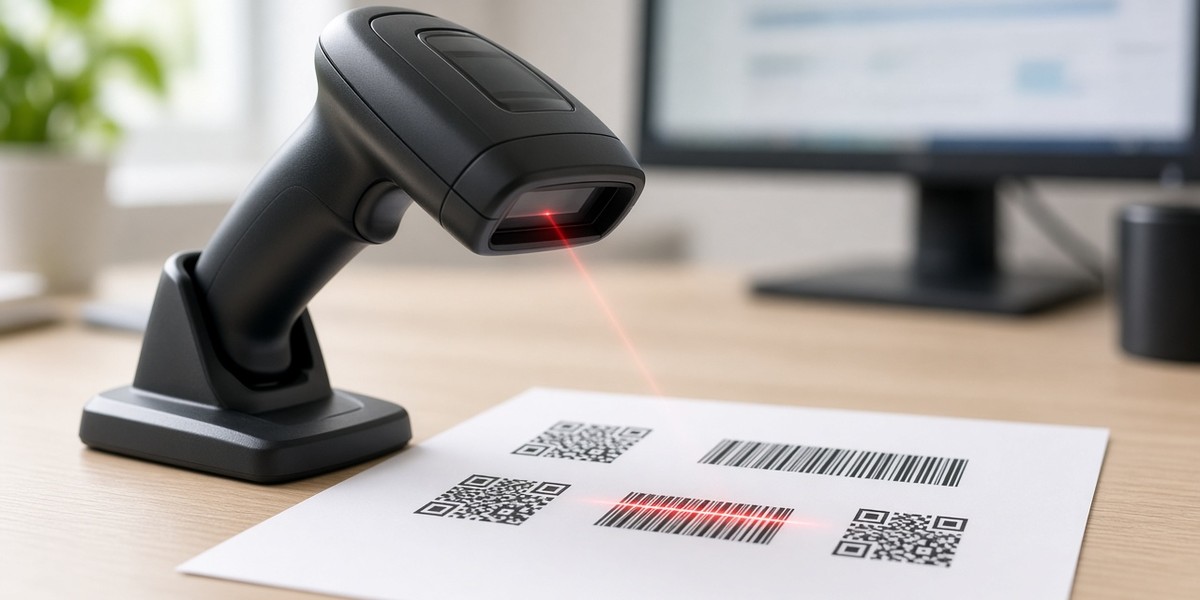
Diagnostyka skanera Zebra opiera się najpierw na tym, co skaner sam sygnalizuje: dźwięku po odczycie i kolorze diody. Kolejne kroki to reset kodem z instrukcji i darmowy program 123Scan, który pokazuje, jak skaner jest ustawiony i co wysyła do komputera. Te kroki przejdziesz bez utraty konfiguracji stanowiska, a na końcu sprawdzisz, kiedy zostaje już tylko serwis.
- Co znaczą sygnały dźwiękowe i diody?
- Reset kodem Restore Defaults lub Set Factory Defaults
- 123Scan i aktualizacja firmware
- Tryby USB: klawiatura, port COM i SNAPI
- Kiedy reset nie pomaga?
- Podsumowanie
Co znaczą sygnały dźwiękowe i diody?
Skanery Zebra potwierdzają każdy etap pracy dźwiękiem i diodą. Krótki pojedynczy sygnał z zieloną diodą po skanie oznacza, że kod został odczytany i przekazany dalej. Seria kilku tonów zaraz po podłączeniu kabla to zwykle potwierdzenie uruchomienia. Pełną tabelę sygnałów dla konkretnego modelu znajdziesz w jego Product Reference Guide, bo między seriami występują drobne różnice.
Dla diagnostyki najważniejsze są sygnały błędów. Czerwona dioda albo kilka niskich tonów po skanie zwykle znaczy, że skaner odczytał kod, ale nie zdołał go przekazać do komputera, albo że zeskanowany kod konfiguracyjny był nieprawidłowy. Jeśli odczyt kończy się zwykłym sygnałem sukcesu, a w aplikacji nic się nie pojawia, problem leży w przekazywaniu danych, nie w optyce.
Osobny przypadek to skaner, który po naciśnięciu spustu nie daje ani celownika, ani dźwięku. Zgaszona dioda w spoczynku jest normalna, ale brak reakcji na spust oznacza zwykle brak zasilania albo uszkodzenie. Sprawdź kabel i port, a w modelach bezprzewodowych naładowanie baterii.
Zanotuj dokładnie, co słyszysz i widzisz: ile tonów, czy są wysokie, czy niskie, jakiego koloru jest dioda i czy miga. Taki opis da się porównać z tabelą w instrukcji, a w razie zgłoszenia oszczędza warsztatowi zgadywania.
Reset kodem Restore Defaults lub Set Factory Defaults
Większość skanerów Zebra konfiguruje się, skanując kody z Product Reference Guide danego modelu. W tej samej instrukcji są dwa kody przywracające ustawienia. Restore Defaults (w starszych instrukcjach Set Defaults) przywraca ustawienia domyślne, a jeśli administrator zapisał własne ustawienia kodem Write to Custom Defaults, wraca właśnie do nich. Set Factory Defaults kasuje te własne ustawienia i przywraca wartości fabryczne. Instrukcję pobierz ze strony Zebra dla swojego modelu i wydrukuj kody na zwykłym, matowym papierze. Kod wyświetlony na monitorze też zwykle zadziała, o ile skaner czyta kody z ekranu.
Zanim zeskanujesz kod resetu, zachowaj obecną konfigurację. Reset usuwa prefiksy i sufiksy, na przykład Enter dopisywany po każdym kodzie, przywraca domyślną listę włączonych symbologii i może zmienić tryb pracy interfejsu. Skaner, który wcześniej bez zarzutu współpracował z WMS, po resecie potrafi wysyłać kody bez zatwierdzenia albo przestać czytać typy kodów włączone kiedyś ręcznie. Konfigurację zapiszesz do pliku w 123Scan i wgrasz ją z powrotem po zakończeniu testów.
Po resecie przetestuj skaner na kilku rodzajach kodów używanych na stanowisku, zanim wgrasz zapisany plik. Jeśli na ustawieniach domyślnych wszystko działa, a po wgraniu konfiguracji problem wraca, przyczyna siedzi w samych ustawieniach. Wtedy trzeba je przejrzeć w 123Scan parametr po parametrze i porównać z plikiem ze sprawnego skanera na sąsiednim stanowisku.
Reset ma sens, gdy skaner zaczął zachowywać się dziwnie po przypadkowym zeskanowaniu kodu konfiguracyjnego, na przykład z kartonu albo z instrukcji innego urządzenia. Typowe objawy to zamienione znaki, brak części liter, dziwne prefiksy przed kodem albo skaner, który nagle czyta tylko niektóre etykiety.
123Scan i aktualizacja firmware
123Scan to darmowy program Zebra dla systemu Windows, przeznaczony do konfiguracji skanerów. Po podłączeniu skanera kablem USB program pokazuje model, numer seryjny, wersję firmware i aktualne ustawienia. Ma też podgląd danych, w którym widzisz, co skaner wysłał po odczycie kodu, łącznie z dodanym prefiksem i sufiksem.
Ten podgląd często rozstrzyga sprawę. Jeśli 123Scan pokazuje poprawny kod z właściwym zakończeniem, a program magazynowy go nie przyjmuje, przyczyny szukaj w aplikacji albo w ustawieniach komputera. Jeśli już w podglądzie kod jest ucięty albo ma obce znaki, problem dotyczy konfiguracji skanera albo jakości etykiety.
W 123Scan zapiszesz konfigurację do pliku przed resetem, a potem przywrócisz ją na tym samym albo innym skanerze tego modelu. Program potrafi też przygotować arkusz z kodem konfiguracyjnym, który wystarczy zeskanować na kolejnych stanowiskach. To wygodne przy wymianie skanera w środku zmiany.
Aktualizacja firmware bywa potrzebna, gdy skaner nie obsługuje nowego typu kodu albo producent poprawił błąd w danej wersji. Rób ją na sprawnym kablu podłączonym bezpośrednio do komputera i nie odłączaj skanera w trakcie. Przerwana aktualizacja może zostawić urządzenie, które nie uruchamia się normalnie i wymaga przywrócenia w serwisie.
Tryby USB: klawiatura, port COM i SNAPI
Skaner na kablu USB może pracować w kilku trybach. Najczęściej używany jest tryb emulacji klawiatury, w instrukcjach opisany jako USB HID Keyboard: kod trafia tam, gdzie stoi kursor, tak jakby ktoś go wpisał. Inne tryby to wirtualny port COM (USB CDC) i SNAPI, z którego korzystają niektóre aplikacje i sterowniki Zebra. Tryb zmieniasz kodem z Product Reference Guide. W zestawach bezprzewodowych kablem z komputerem łączy się baza, więc ustawiony tryb dotyczy połączenia bazy z komputerem, a nie samego skanera.
Zły tryb daje charakterystyczny objaw: skaner wydaje sygnał sukcesu, dioda świeci na zielono, a w polu tekstowym nic się nie pojawia. Prosty edytor tekstu na komputerze wystarczy do sprawdzenia. Jeśli znaki się nie wpisują, sprawdź w 123Scan, w jakim trybie USB pracuje skaner. Gdy jest to port COM albo SNAPI, przełącz go na emulację klawiatury (USB HID Keyboard).
W trybie klawiatury liczy się też ustawiony kraj klawiatury. Skaner skonfigurowany pod inny układ potrafi zamieniać niektóre litery i znaki specjalne, co przy kodach z myślnikami albo ukośnikami wygląda jak błąd odczytu. Odpowiedni parametr znajdziesz w Product Reference Guide i w 123Scan.
Kiedy reset nie pomaga?
Reset przywraca ustawienia, ale sprzętu nie naprawi. Jeśli po Set Factory Defaults skaner dalej nie czyta żadnego kodu, a okno jest czyste, problem leży w module skanującym albo w elektronice. Podobnie jest, gdy spust nie wywołuje odczytu, choć 123Scan widzi skaner, albo gdy skaner wyłącza się, kiedy ktoś poruszy przewodem. Nie otwieraj wtedy obudowy, żeby przetrzeć moduł od środka, bo łatwo naruszyć jego ustawienie i uszczelnienie okna.
Reset nie pomoże też przy porysowanym albo pękniętym oknie. Rysy rozpraszają światło i skaner zaczyna czytać tylko z określonej odległości. Diagnostykę popularnego przewodowego modelu krok po kroku opisujemy w poradniku Skaner Zebra DS2208 nie skanuje.
Gdy reset i test w 123Scan wskazują na sprzęt, do zgłoszenia dołącz model, numer seryjny, wersję firmware i opis sygnałów. Plik z konfiguracją zostaw u siebie, żeby po naprawie wgrać ją bez odtwarzania ustawień z pamięci. Przebieg naprawy i wysyłki skanerów opisujemy na stronie serwis czytników Zebra.
Podsumowanie
Diagnostyka skanera Zebra to kolejno: odczytanie sygnałów dźwiękowych i diody, zapis konfiguracji w 123Scan, reset kodem Restore Defaults albo Set Factory Defaults i sprawdzenie trybu interfejsu. Podgląd danych w 123Scan pokazuje, czy błąd leży w skanerze, czy w aplikacji. Jeśli po resecie skaner nadal nie czyta albo nie reaguje, przyczyna jest sprzętowa.
Jeśli po tych krokach skaner nadal sprawia kłopot, zadzwoń: +48 728 407 511. Warsztat: Siechnice. Skaner odbierze od ciebie kurier.

0 Komentarzy